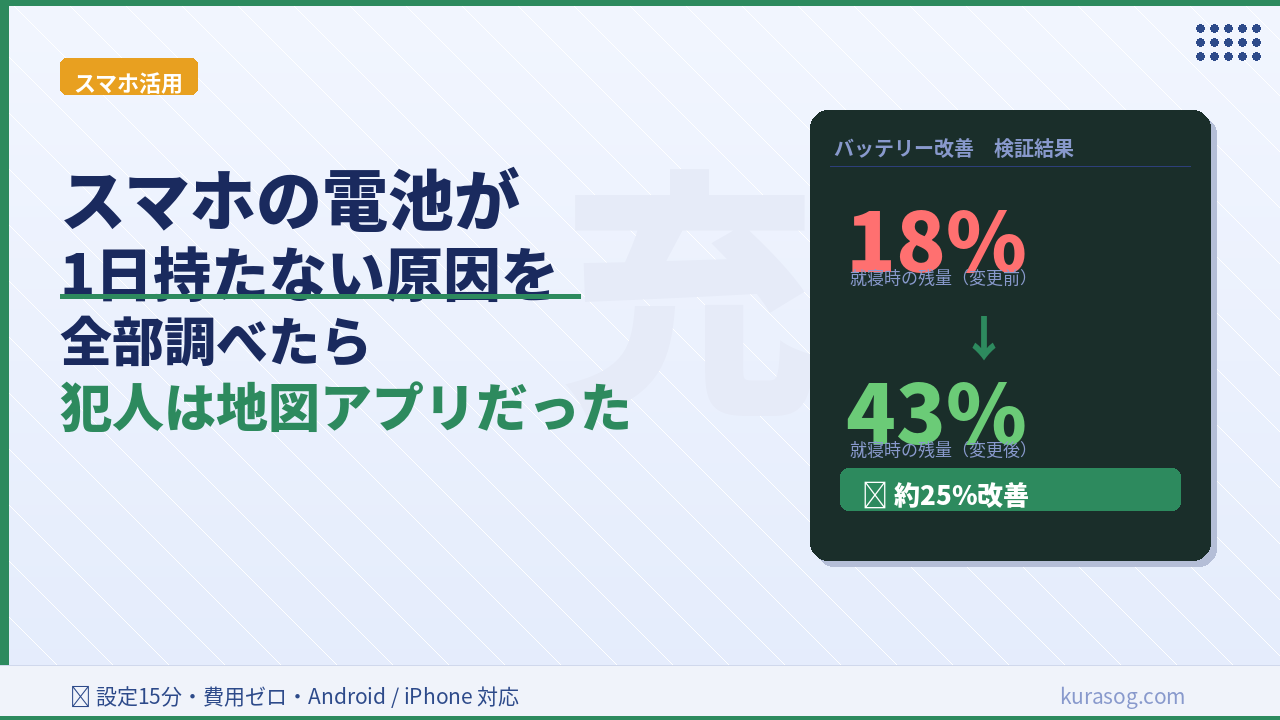
スマホの電池が1日持たない原因を調べたら
これ、ずっと気になってた。
スマホの電池、朝フル充電して夕方には残り20%になってる。外出先でモバイルバッテリーを持ち歩くのが当たり前になってたけど、よく考えたら「なんでこんなに減るんだ?」って原因を一度もちゃんと調べたことがなかった。
そこで1週間、電池を減らしてる「犯人アプリ」を徹底的に調べてみた。結果、完全に予想外のアプリが一番の原因だった。
✅ この記事でわかること
電池を一番消費しているアプリの特定方法と、設定変更だけでバッテリーの持ちを改善する具体的な手順。Android・iPhone両対応。
「電池あるある」——これ全部心当たりありませんか?
✅ 結論
電池が減る「当たり前」を疑うことが、改善の第一歩。
🔋 スマホ電池あるある チェックリスト
朝100%充電したのに、昼過ぎには50%を切ってる
外出時はモバイルバッテリーが必需品になっている
スマホを使ってないのに気づいたら電池が減ってる
充電しながらスマホを使うと本体が熱くなる
買った時より明らかに電池の減りが早くなった
全部当てはまってた。しかも「スマホってそんなもんだよな」と諦めてたのが一番まずかった。原因を調べたら、ちゃんと改善できるものだった。
まず「電池を食ってる犯人」を特定する方法
✅ 結論
スマホには「どのアプリが電池を消費しているか」を確認できる機能が標準で備わっている。まずここを見る。
Androidの確認方法
設定 → 電池 → 「電池使用量」をタップ。過去24時間または前回のフル充電からのアプリ別消費量が一覧で見られる。上位に来てるアプリが「犯人候補」。
iPhoneの確認方法
設定 → バッテリー → 下にスクロールするとアプリ別の使用率が表示される。「過去24時間」と「過去10日間」で切り替えて確認できる。
実際に確認してみたら、僕の場合はこうなってた。
僕のバッテリー消費ランキング(衝撃の結果)
1位が地図アプリだったのは完全に意外だった。確かにたまにしか開かないのに、なぜか常にGPSが動いてる状態になってた。使ってない時間の方が圧倒的に長いのに、ずっとバックグラウンドで位置情報を取得し続けてたわけだ。
【Android版】バッテリーを改善する設定手順
✅ 結論
「位置情報」「バックグラウンド更新」「画面の明るさ」の3つを見直すだけで体感できるレベルで改善する。
位置情報を「使用中のみ」に変更
設定 → 位置情報 → アプリの権限 → 各アプリを「アプリ使用中のみ」に変更。地図・天気・カメラ以外は「許可しない」にしても問題ない。
💡 効果
これだけで電池消費が体感で10〜15%改善する
バックグラウンド更新を制限
設定 → アプリ → 各アプリ → 電池 → 「バックグラウンドで動作」をオフ。普段使わないアプリは全部オフにする。
💡 効果
スマホを使ってない時間の電池消費が大幅に減る
画面の自動消灯を短くする
設定 → ディスプレイ → スリープ → 「30秒」に設定。画面はバッテリー消費の最大要因なので、点灯時間を短くするのが一番コスパがいい。
💡 効果
「置きっぱなしで画面つきっぱ」が完全になくなる
適応型バッテリーをオンにする
設定 → 電池 → 適応型バッテリー → オン。使用パターンをAIが学習して、あまり使わないアプリへの電力供給を自動で制限してくれる。
💡 効果
設定したら放置でOK。じわじわ効いてくる
【iPhone版】バッテリーを改善する設定手順
✅ 結論
iPhoneは「最適化されたバッテリー充電」と「低電力モード」の使いどころを覚えるだけで持ちが変わる。
位置情報を徹底的に見直す
設定 → プライバシーとセキュリティ → 位置情報サービス → 各アプリを確認。「常に」になってるアプリを「使用中のみ」か「しない」に変更する。特に地図・SNS・ショッピングアプリは要注意。
Appのバックグラウンド更新をオフ
設定 → 一般 → Appのバックグラウンド更新 → 不要なアプリをオフ。または全体を「オフ」にするとより効果的。メールやLINEなど必要なものだけ残す。
「最適化されたバッテリー充電」をオンにする
設定 → バッテリー → バッテリーの状態と充電 → 最適化されたバッテリー充電をオン。充電を80%で一旦止めて、使う時間に合わせて100%にする機能。バッテリーの長期劣化を防ぐ。
低電力モードを「残量60%」で使う
多くの人が20%以下になってから使う低電力モード。残量60%あたりから使い始めると外出先での不安がなくなる。ショートカットに登録しておくとワンタップでオンにできて便利。
設定変更後の結果:丸1日余裕で持つようになった
✅ 結論
設定変更だけで、夕方20%だったのが就寝時40%以上残るようになった。
就寝時のバッテリー残量(平均)
モバイルバッテリーを持ち歩く頻度も明らかに減った。「電池がなくなりそう」という不安自体がなくなるのが一番大きかった。
よくある質問(Q&A)
まとめ:「電池が持たない」は設定で9割解決できる
✅ 結論
電池が持たない原因のほとんどは「設定の放置」。まず電池消費ランキングを確認して、上位アプリの位置情報とバックグラウンド動作を見直すだけで体感できるレベルで改善できる。
| やること | 期待できる効果 |
|---|---|
| 位置情報を「使用中のみ」に変更 | → 10〜15%改善 |
| バックグラウンド更新を制限 | → 待機中の消費が減る |
| 画面の自動消灯を30秒に設定 | → 置きっぱなし消費ゼロ |
| 適応型充電・最適化充電をオン | → 長期的な劣化を防ぐ |
「スマホの電池が持たない」を当たり前だと思って諦めてたけど、原因を調べて設定を変えたら普通に解決できた。まずは電池消費ランキングを確認するところから始めてほしい。